iOS Pulldown List(Dropdown List、Combobox) by Swift

最近因為工作的關係開始接觸 iOS SDK,Apple 官方文件算是頗齊全的,但相較於 Android 的手冊,還是略遜一疇(Google 大神還是比較有善~)。而本次目標是在 iOS 裡面新增一個簡單下拉式選單(Dropdown Menu、Pulldown Menu),憑著之前新增元件的經驗,我開始在 Xcode Object Library 裡搜尋下拉選單,但不管我打 Dropdown、Pulldown,還是 Combobox 就是沒有!!!一向帶給人有善印象的 Apple 咬一口,居然沒有提供下拉選單這種元件,不會要自己刻吧,崩潰。。。

還好現在第三方社群很發達,大家都很 Nice!拜了幾輪 Google 大神後,大神給了指示,原來在 iOS 裡下拉選單需要用 UITextField 這個元件來改造,然後再加上一些其他元件完成選單的內容。選單的製作 Google 大神給了我兩個答案,一個是透過修改 UITextField InputView,另一個是使用 ActionSheetPicker-3.0,以下將一一介紹:

方法一:修改 UITextField InputView(Ref.)

  1. 首先在目標 ViewController 裡面新增幾個成員變數。
1
2
3
4
5
6
7
8
9
10
11
class ViewController: UIViewController {
//UITextField 的 Reference Outlet 變數
@IBOutlet weak var textField: UITextField!

//選單元件
private var pickerView: UIPickerView!;

//下拉選單的內容
private var dataArray: NSArray!;
。。。。。
}

記得到 Storyboard 裡將Reference Outlet 變數與元件建立連結。

  1. 在 ViewController 的 viewDidLoad() 裡改造 UITextField,現在先將它看起來像下拉選單(新增下拉符號)。
1
2
3
4
5
6
7
8
9
10
11
12
13
14
15
16
17
override func viewDidLoad() {
。。。。。
//指定下拉符號圖片
var img = UIImage(named: "dwn")
self.textField.rightView = UIImageView(image: img)

//設定圖片填滿右視圖
self.textField.rightView!.contentMode = UIViewContentMode.ScaleAspectFit
self.textField.rightView!.clipsToBounds = true

//顯示下拉符號
self.textField.rightViewMode = UITextFieldViewMode.Always

//建立委托
self.textField.delegate = self
。。。。
}
  1. 再來在 ViewController 裡新增兩個 function ,一個用來建立選單元件(使用 UIPickerView 及 Toolbar),一個用來告知 iOS 使用者已經完成選擇。
1
2
3
4
5
6
7
8
9
10
11
12
13
14
15
16
17
18
19
20
21
22
23
24
25
26
27
28
29
30
31
32
//新增選單元件
private func showPicker() {
//使用 UIPickerView 做為選擇器
self.pickerView = UIPickerView()

//顯示目前選擇指標
self.pickerView.showSelectionIndicator = true

//指定資料來源與委托
self.pickerView.dataSource = self
self.pickerView.delegate = self

//使用 UIToolbar 建立選單元件與外觀
var toolbar = UIToolbar()
toolbar.barStyle = UIBarStyle.Default
toolbar.sizeToFit()

//新增完成選擇(Done)按鈕
var doneButton = UIBarButtonItem(title: "Done", style: UIBarButtonItemStyle.Done, target: self, action: "doneClicked")

//讓按鈕靠右對齊的元件
var flexibleSpace = UIBarButtonItem(barButtonSystemItem: UIBarButtonSystemItem.FlexibleSpace, target: nil, action: nil)

//將元件放到 toolbar 裡面
toolbar.setItems([flexibleSpace, doneButton], animated: true)
}

//使用者點擊成選擇(Done)按鈕後的動作
func doneClicked() {
//隱藏選單
self.textField.resignFirstResponder()
}
  1. 最後建立使用者與 UITextField 和 UIPickerView 的互動事件,以及設定 UIPickerView 的選項資料。
1
2
3
4
5
6
7
8
9
10
11
12
13
14
15
16
17
18
19
20
21
22
23
24
25
26
27
28
29
30
31
32
33
34
35
36
37
class ViewController: UIViewController, UITextFieldDelegate, UIPickerViewDataSource, UIPickerViewDelegate {
。。。。。
//點擊 textField 的時候出現選單
func textFieldShouldBeginEditing(textField: UITextField) -> Bool {
//沒有資料的時候不顯示選單
if self.dataArray != nil && self.dataArray.count > 0 {
self.showPicker(textField)
return true
}
return false
}

//不讓使用者透過建盤輸入文字
func textField(textField: UITextField, shouldChangedCharactersInRange range: NSRange, replacementString string: String) {
return false
}

//設定選單項目的列數,例如時間 (小時:分鐘) 的 pickerView 就是 return 2
func numberOfComponentInPickerView(pickerView: UIPickerView) -> Int {
return 1
}

//設定選單選項的數量
func pickerView(pickerView: UIPickerView, numberOfRowsInComponent component: Int) -> Int {
return self.dataArray.count
}

//設定選單項目
func pickerView(pickerView: UIPickerView, titleForRow row: Int, forComponent component: Int) -> String! {
return self.dataArray[row] as! String
}

//當選單被滑動(Sliding)的時候,改變 textField 的值
func pickerView(pickerView: UIPickerView, didSelectRow row: Int, inComponent component: Int) {
self.textField.text = self.dataArray[row] as! String
}
}

方法二:使用 ActionSheetPicker-3.0

ActionSheetPicker-3.0 這個元件是 Petr Korolev 這個好心人用 Objective-C 寫的,但我的專案目標語言是 Swift,所以要先設定套件關聯(Bridge),Petr Korolev 提供了三個方法安裝使用這個元件(CocoaPods、Carhage 和 Git Submodule),但可能我太好運了 CocoaPods 和 Carhage 的 Bridge 一直設定不起來,我只好用 Git Submodule,以下是我的作法:

  1. 設定 Git Submodule
1
2
# 打開 Terminal,然後切換目錄到目標專案的根目錄,最後打上這一行
$ git submodule add https://github.com/skywinder/ActionSheetPicker-3.0.git
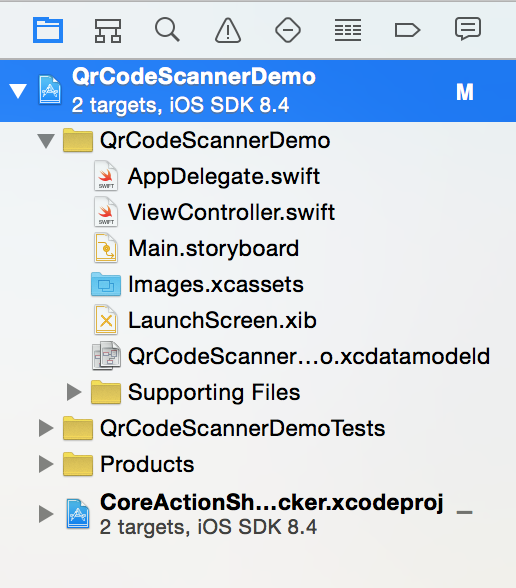
  1. 用 Finder 打開專案目錄底下的 ActionSheetPicker-3.0 資料夾,然後將 /CoreActionSheetPicker/CoreActionSheetPicker.xcodeproj 拖到 Xcode 的 Project Navigator 裡面。
ProjectSetting

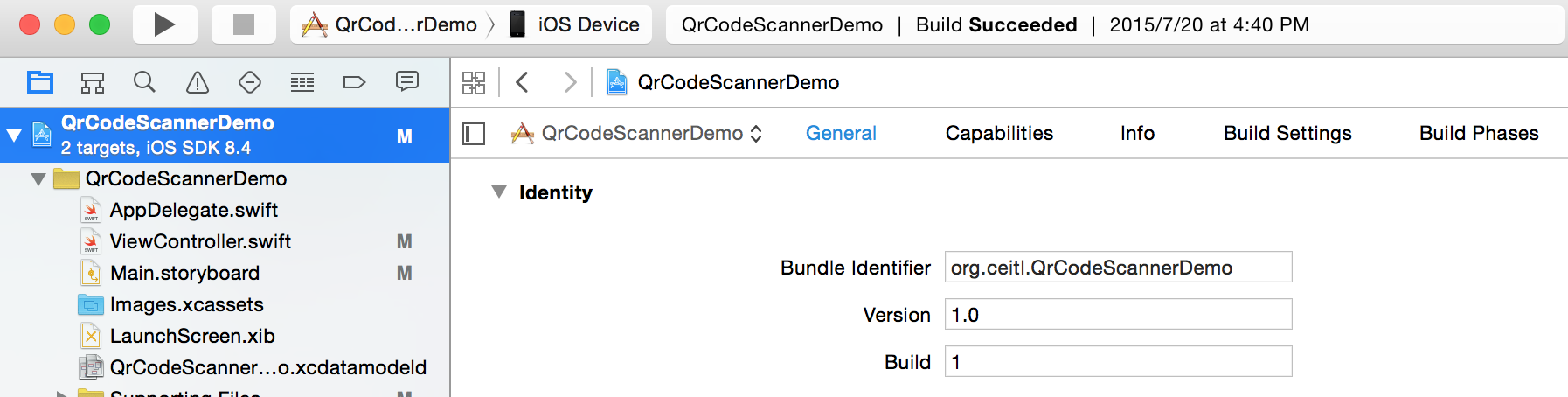
  1. 用滑數點擊 Xcode Project Navigator 裡最上面的專案圖案(藍色的 Icon),右邊跳出專案設定,如下圖:
ProjectSetting

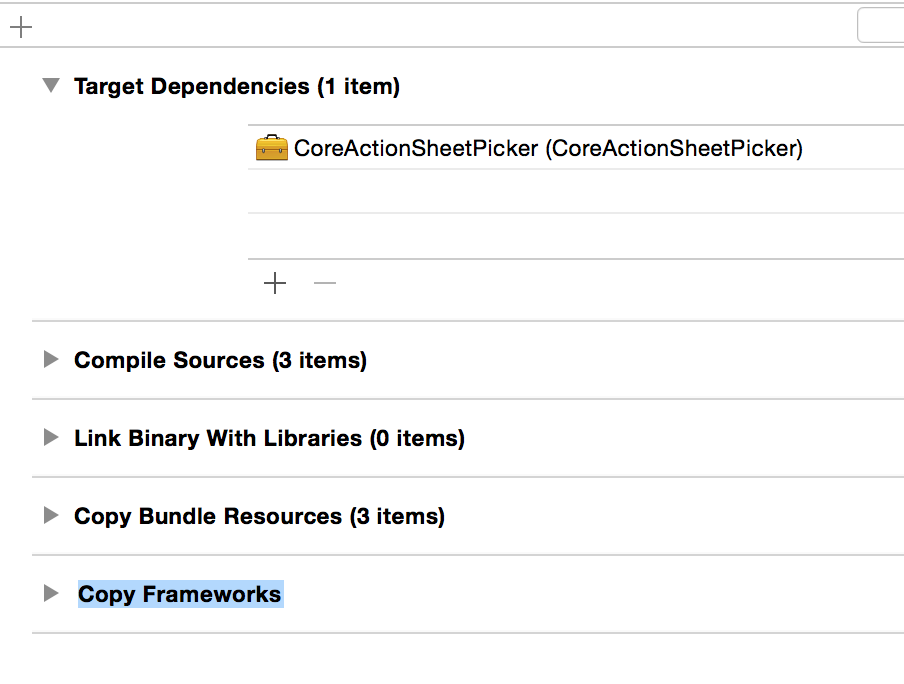
  1. 切換專案設定的標籤到 Build Phases,在 Target Dependancy 裡面新增 CoreActionSheetPicker.framework。
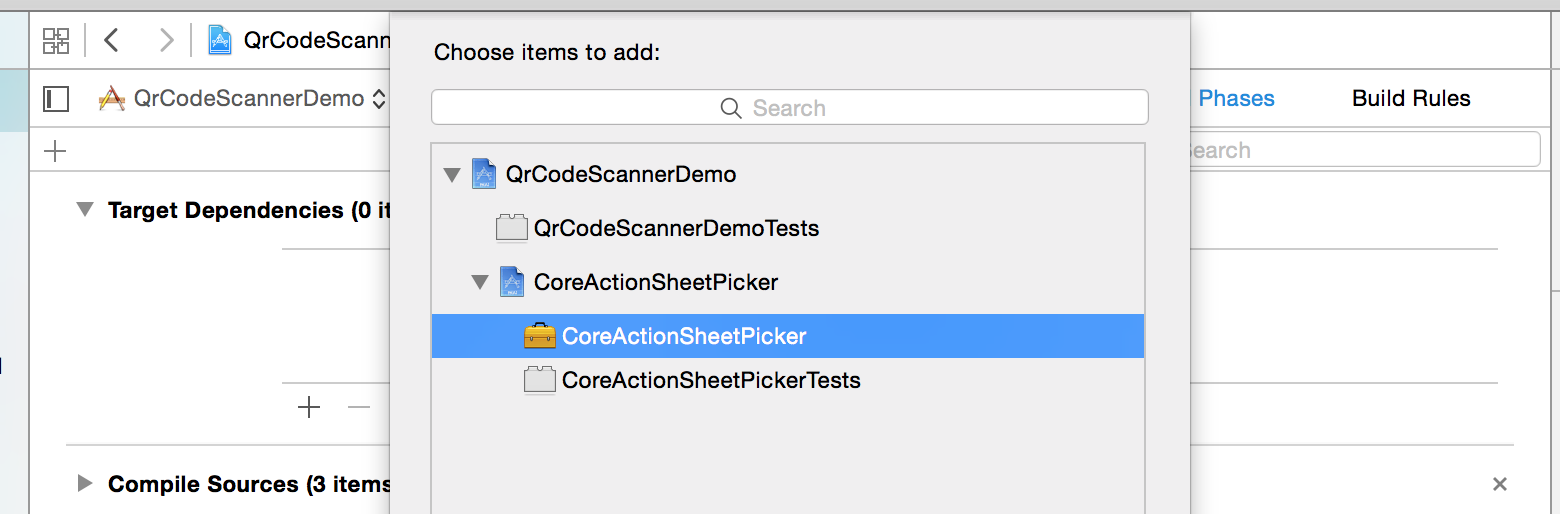
ProjectSetting

  1. 一樣在 Build Phases 裡,新增一個 New Copy Files Phase,將其重新命名為 Copy Frameworks。
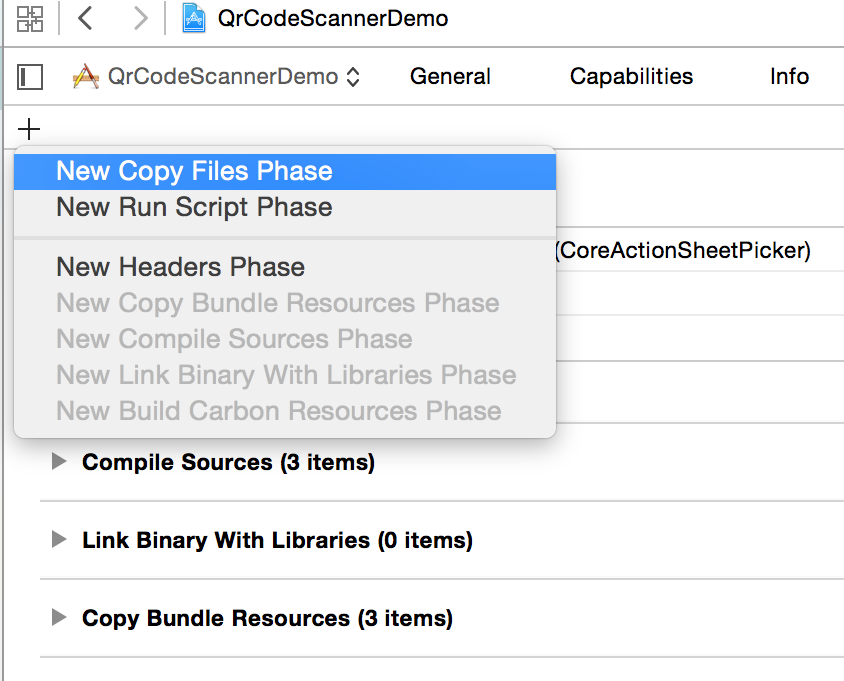
ProjectSetting

ProjectSetting

  1. 在 Copy Frameworks 裡,選擇 Destination 為 Frameworks,然後新增 CoreActionSheetPicker.framework。
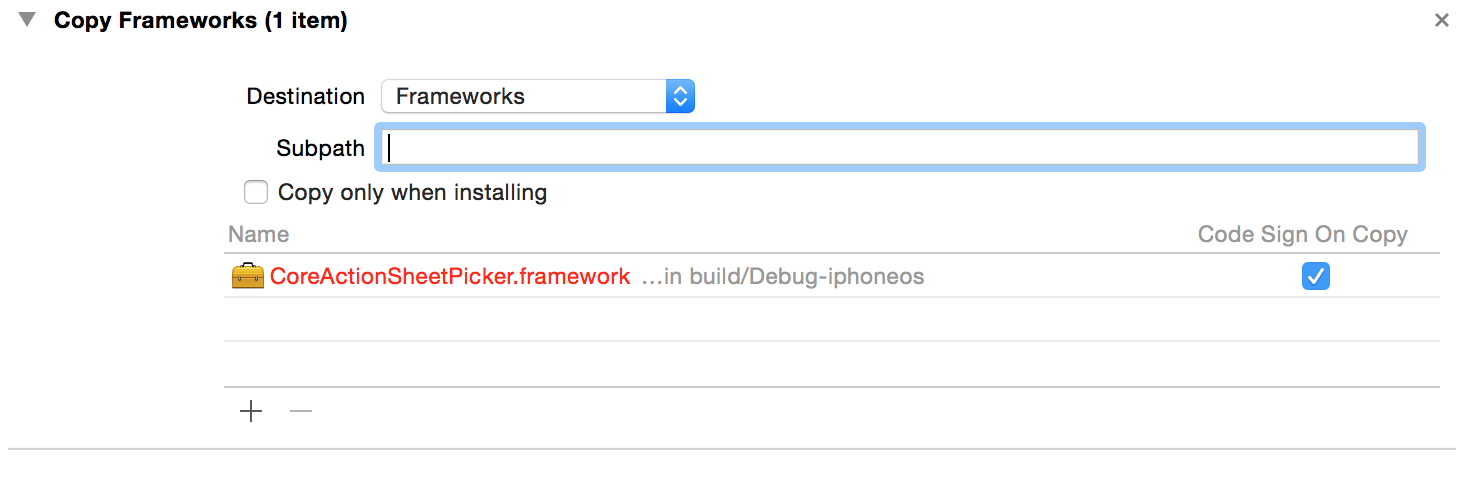
ProjectSetting

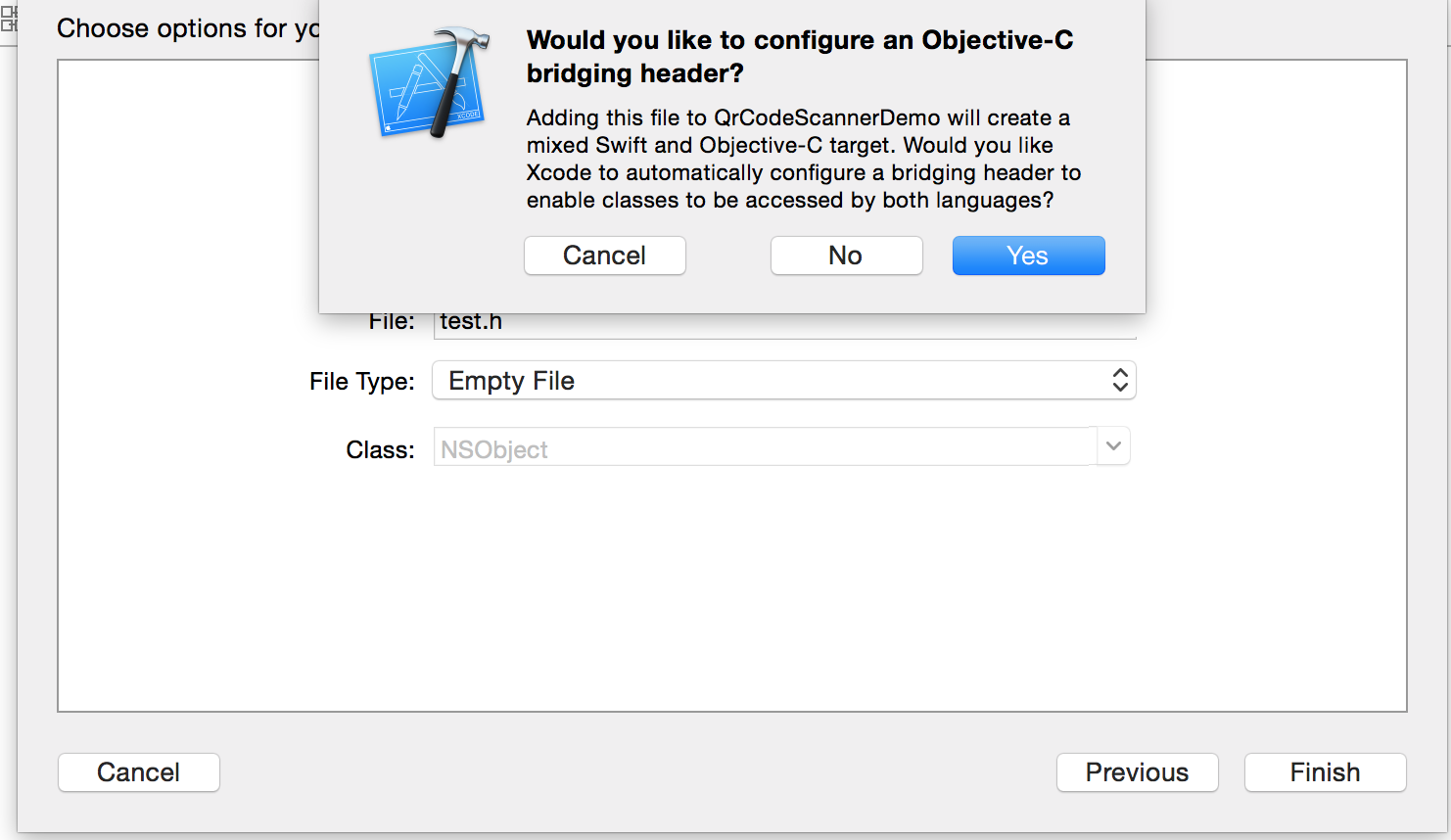
  1. 隨便新增一個 Objective-C 檔案到專案裡面,然後 Xcode 會詢問是不是要新增 Objective-C Bridge Header,請按「是」。
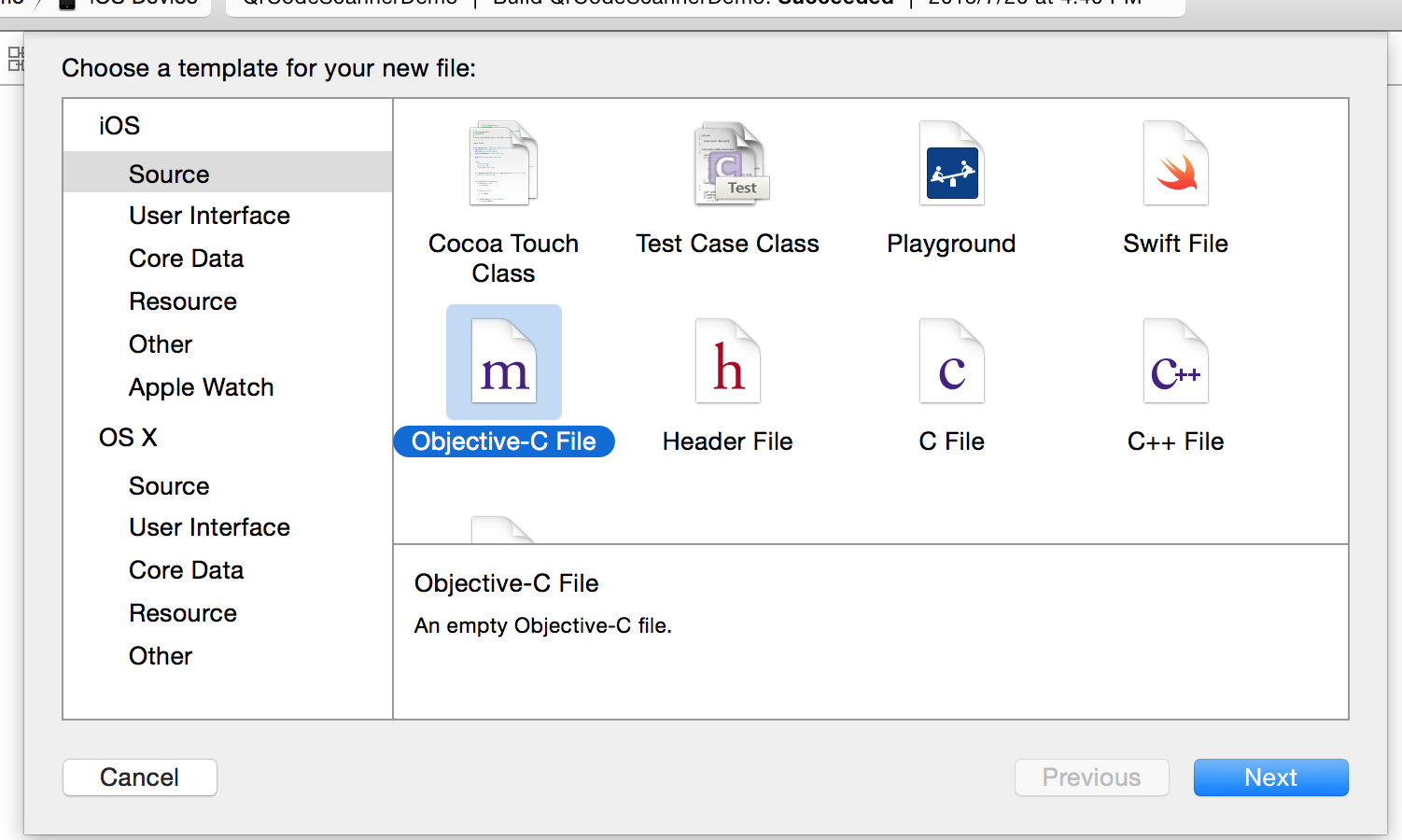
ProjectSetting

ProjectSetting

  1. 在「專案名稱-Bridging-Header.h」裡新增下面這行:
1
#import "CoreActionSheetPicker/CoreActionSheetPicker.h"
  1. 在目標 ViewController 裡面新增 Reference Outlet 變數和資料容器,然後將 Reference Outlet 元件建立連結。
1
2
3
4
5
6
7
8
class ViewController: UIViewController {
//UITextField 的 Reference Outlet 變數
@IBOutlet weak var textField: UITextField!

//下拉選單的內容
private var dataArray: NSArray!;
。。。。。
}
  1. 在 ViewController 的 viewDidLoad() 裡將改造 UITextField 改造成下拉選單。
1
2
3
4
5
6
7
8
9
10
11
12
13
14
15
16
17
18
19
20
override func viewDidLoad() {
。。。。。
//指定下拉符號圖片
var img = UIImage(named: "dwn")
self.textField.rightView = UIImageView(image: img)

//設定圖片填滿右視圖
self.textField.rightView!.contentMode = UIViewContentMode.ScaleAspectFit
self.textField.rightView!.clipsToBounds = true

//顯示下拉符號
self.textField.rightViewMode = UITextFieldViewMode.Always

//建立委托
self.textField.delegate = self

//設定使用者點擊事件
self.textField.addTarget(self, action: "selectClicked:", forControlEvents: UIControlEvents.TouchDown);
。。。。
}
  1. 最後建立使用者與 UITextField 的互動事件,以及設定 ActionSheetPicker。
1
2
3
4
5
6
7
8
9
10
11
12
13
14
15
16
17
18
19
20
21
22
23
24
class ViewController: UIViewController, UITextFieldDelegate {
。。。。。
//設定 textField 唯讀
func textFieldShouldBeginEditing(textField: UITextField) -> Bool {
return false
}

//不讓使用者透過建盤輸入文字
func textField(textField: UITextField, shouldChangedCharactersInRange range: NSRange, replacementString string: String) {
return false
}

//使用者點擊事件
func selectClicked(sender: UITextField) {
ActionSheetStringPicker.showPickerWithTitle(nil, rows: self.dataArray, initialSelection: 0, doneBlock: {
picker, value, index in
self.textField.text = value
return
}, cancelBlock: {
ActionStringCancelBlock in
return
}, origin: sender.superview)
}
}